
 検索
検索 ChatWorkでサポート
締め済みのタスク・カテゴリーを変更したいとき
目次
締め済みのタスク・カテゴリーは基本的に変更できません
締め日機能 の締めに含まれる作業履歴やタスク、カテゴリーは基本的に変更できません(作業履歴の編集・削除、タスク・カテゴリーの名前の変更・紐づけ変更・削除など)。
これは、締めによって確定した過去の集計(作業時間や請求の数字)と、タスク・カテゴリーの名前との対応関係を保つためです。締めたあとに名前を書き換えられてしまうと、確定済みのレポートやCSVが指す内容が変わってしまうため、変更できないようにしています。
ただし、タスク、カテゴリーの名前のみ、後から変更できるようにする設定を用意しています。また、今後使用しないタスク、カテゴリーは、アーカイブして新しく作り直す方法をおすすめしています。
| 方法 | できること | 向いているケース |
|---|---|---|
| 名前の変更を許可する | タスク名・カテゴリーのタイトルの変更 | 誤字の修正や名称変更を、同じタスク・カテゴリーのまま行いたい |
| アーカイブして作り直す | 今後の打刻の選択肢から隠し、新しいタスク・カテゴリーに切り替え | 今後使用しないカテゴリー・タスクを整理したい/親カテゴリーなどの紐づけも変えたい/締めた時点の名前を残したい |
方法1: 名前の変更を許可する
ワークスペースオーナーが、締め日・承認設定の「締め済みのカテゴリー・タスク名の変更を許可」をONにすると、締め済みのタスク・カテゴリーでも名前だけ変更できるようになります。設定ポップアップは、ワークスペース設定 > 締め日設定 の「編集」から開けます。
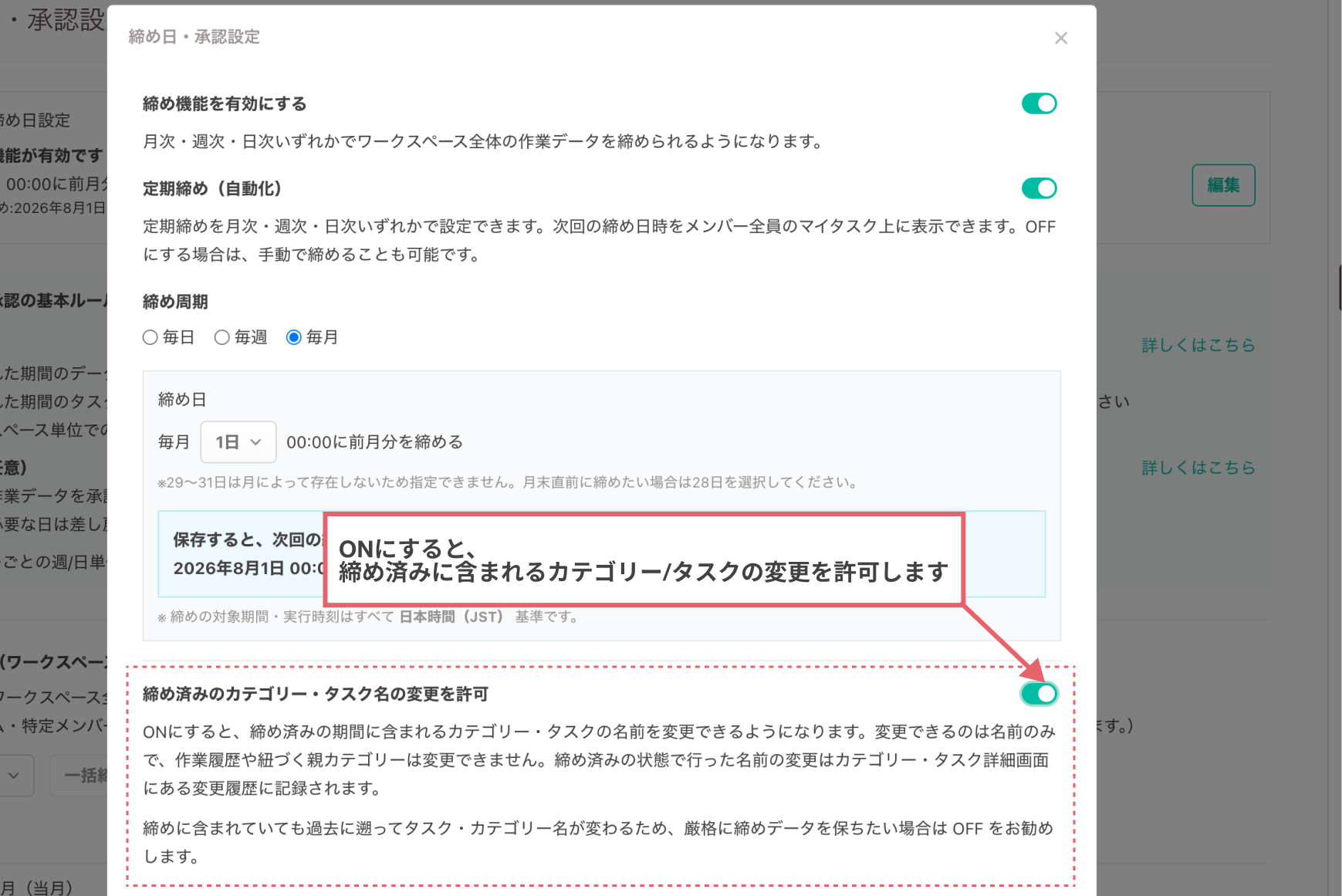
設定がONの間は、次のようになります。
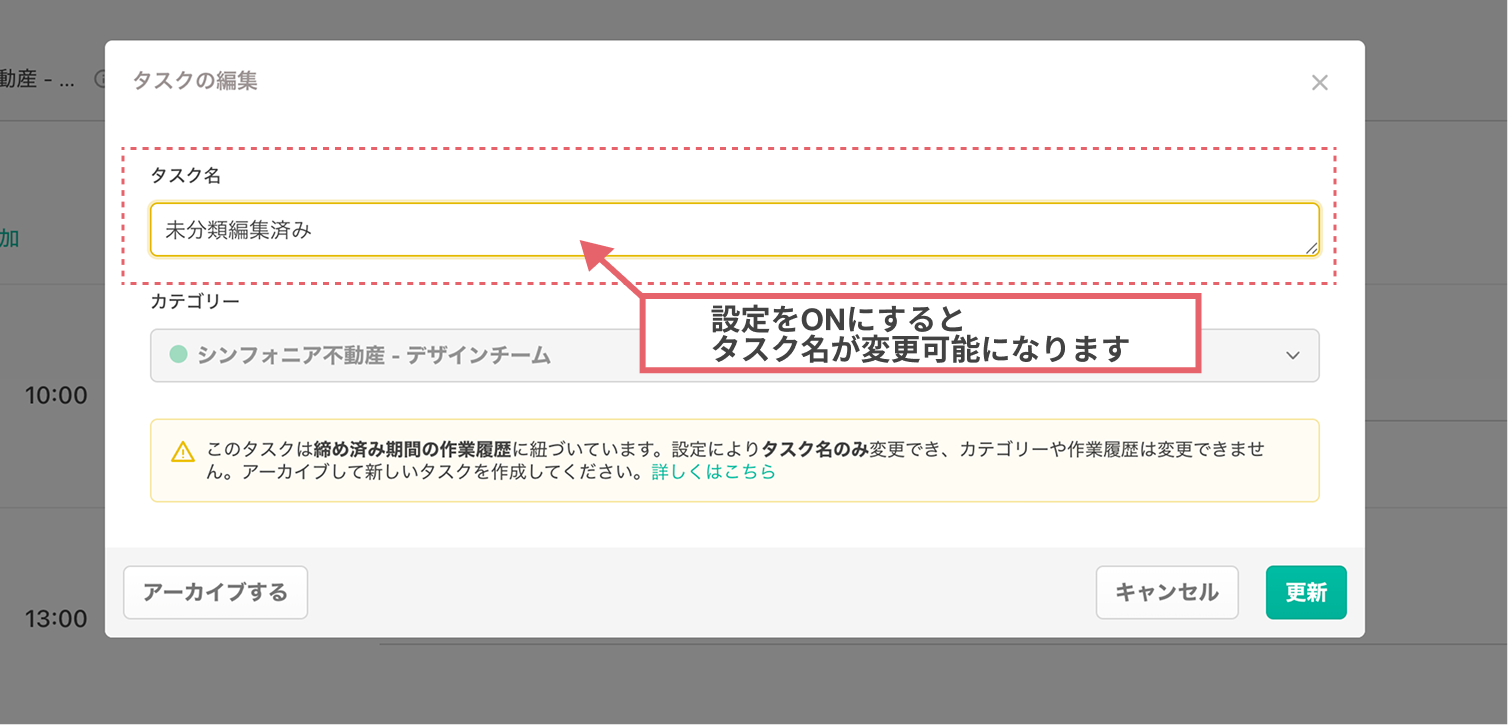
- タスクはタスク名のみ変更できます(カテゴリーの紐づけ・作業履歴は変更できません)
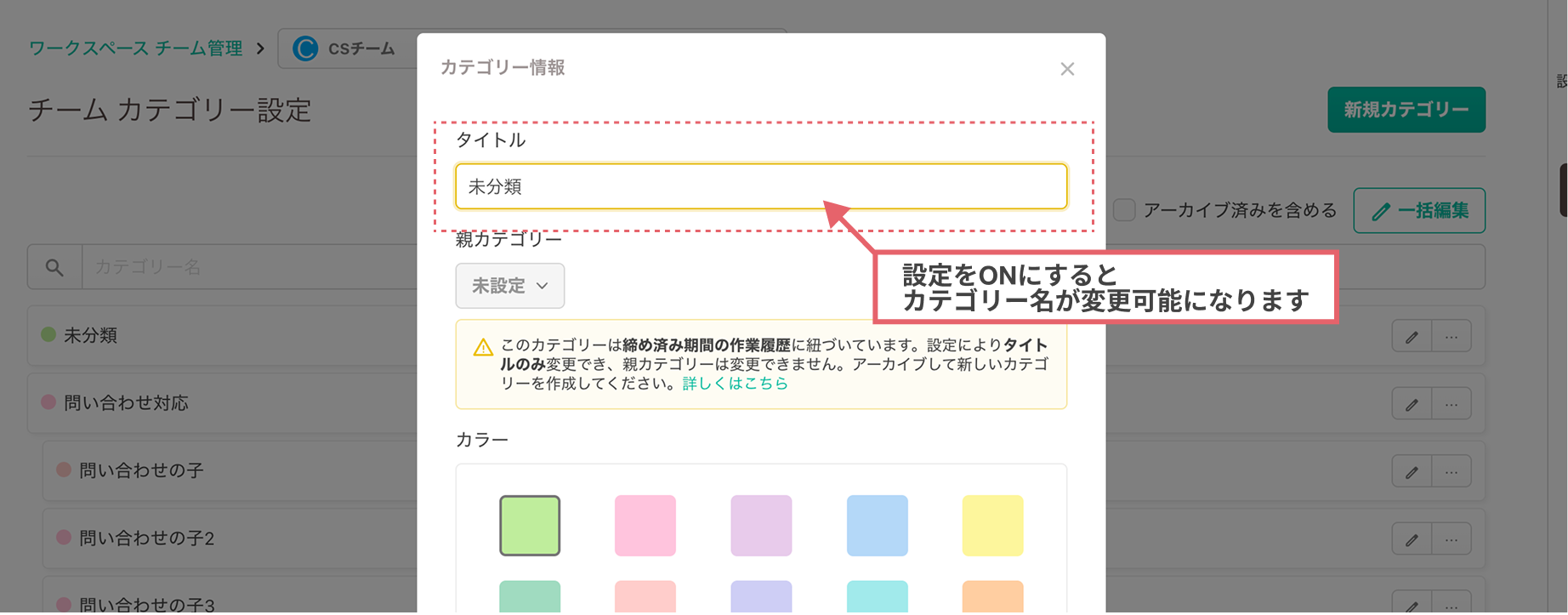
- カテゴリーはタイトルのみ変更できます(親カテゴリーは変更できません)
- 削除は、設定のON/OFFにかかわらずできません
- 名前を変更できるメンバーは、締めていないときと同じです(ふだんタスク・カテゴリーを編集できる人なら変更できます)
- 締め済みの状態で行った名前の変更は、変更履歴に記録されます(確認方法は後述)
タスク編集ポップアップでは、タスク名の欄だけが入力できるようになります。
カテゴリーも同様に、タイトルの欄だけが入力できるようになります。
変更履歴を確認する
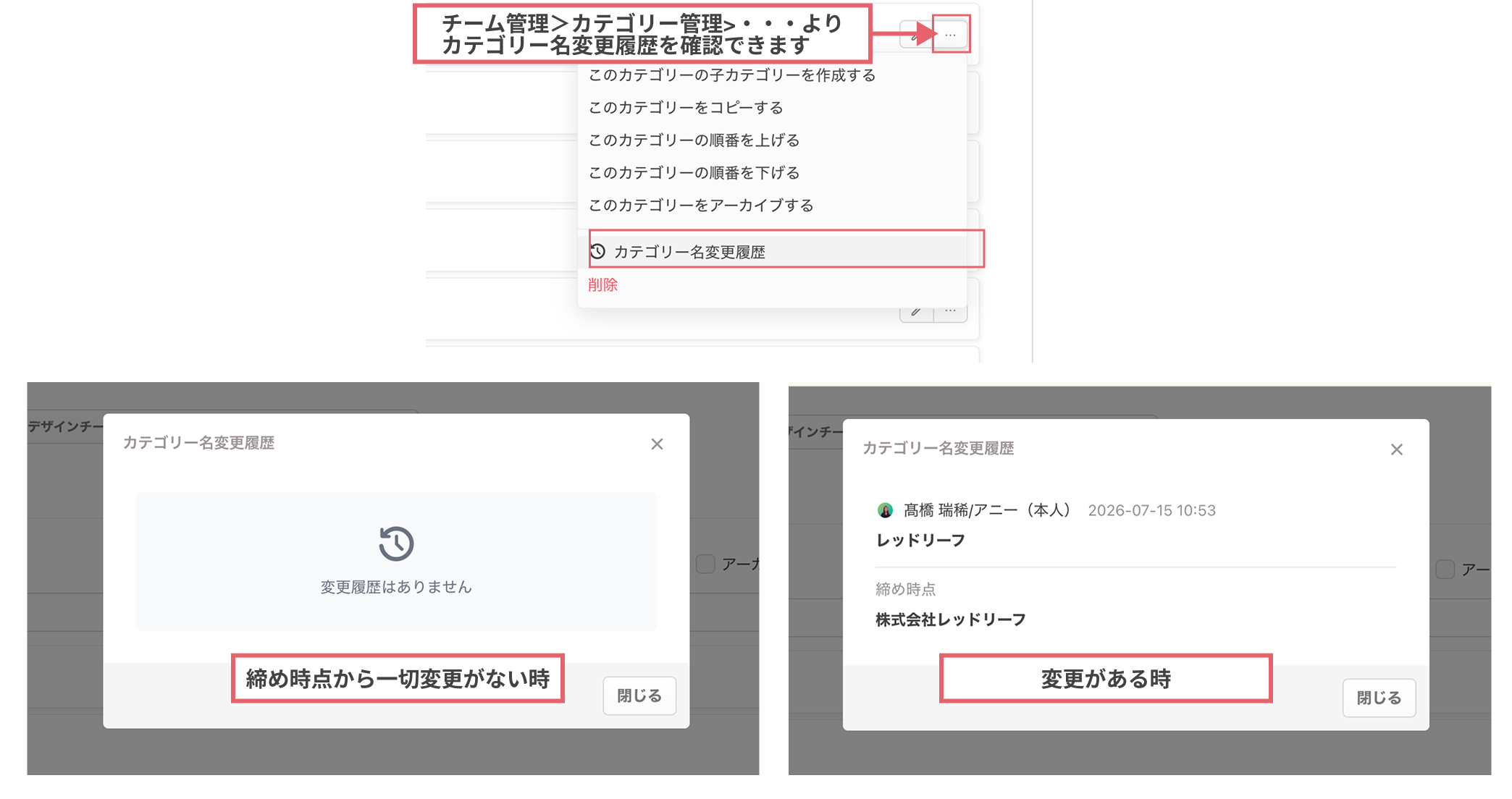
設定がONの間は、締め済みの状態で行った名前の変更を、変更履歴から確認できます。履歴には、変更した人・日時・変更後の名前に加えて、「締め時点」の名前が表示されます。締めてから一度も変更していない場合は「変更履歴はありません」と表示されます。
タスクの場合: タスク詳細の「編集」から「タスク名変更履歴」を選択します。
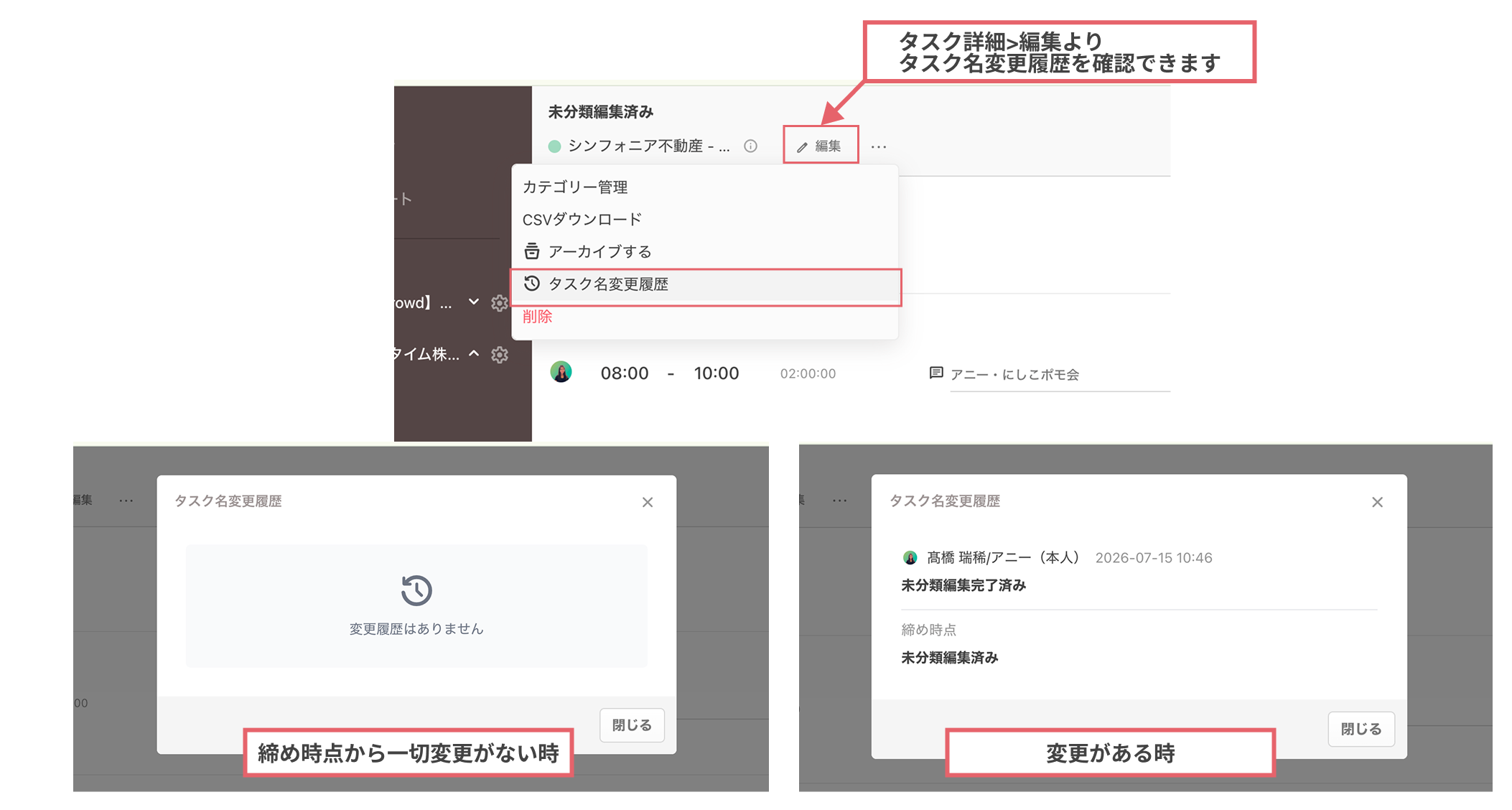
カテゴリーの場合: チーム管理 > カテゴリー設定 で、対象カテゴリーの「…」メニューから「カテゴリー名変更履歴」を選択します。
方法2: アーカイブして作り直す
今後使用しないカテゴリー・タスクは、アーカイブして、新しい名前で作り直す方法をおすすめしています。親カテゴリーなどの紐づけを変えたい場合や、締めた時点の名前をそのまま残したい場合も、この方法が使えます。
アーカイブは、データを残したままタスク・カテゴリーを「隠す」操作です。名前を変更したり削除したりするのと違い、以下のメリットがあります。
- 締め済みの作業履歴やレポート・CSVのデータはそのまま残ります
- 今後の打刻の選択肢からは外れるので、打刻候補をすっきり保てます
- 新しい名前・カテゴリーで作り直せば、これからの作業はそちらに記録できます
アーカイブそのものの詳しい手順は、以下をご覧ください。
- タスクの場合: タスクをアーカイブしたい
- カテゴリーの場合: カテゴリーをアーカイブしたい
タスクを変更しようとしたとき(設定がOFFの場合)
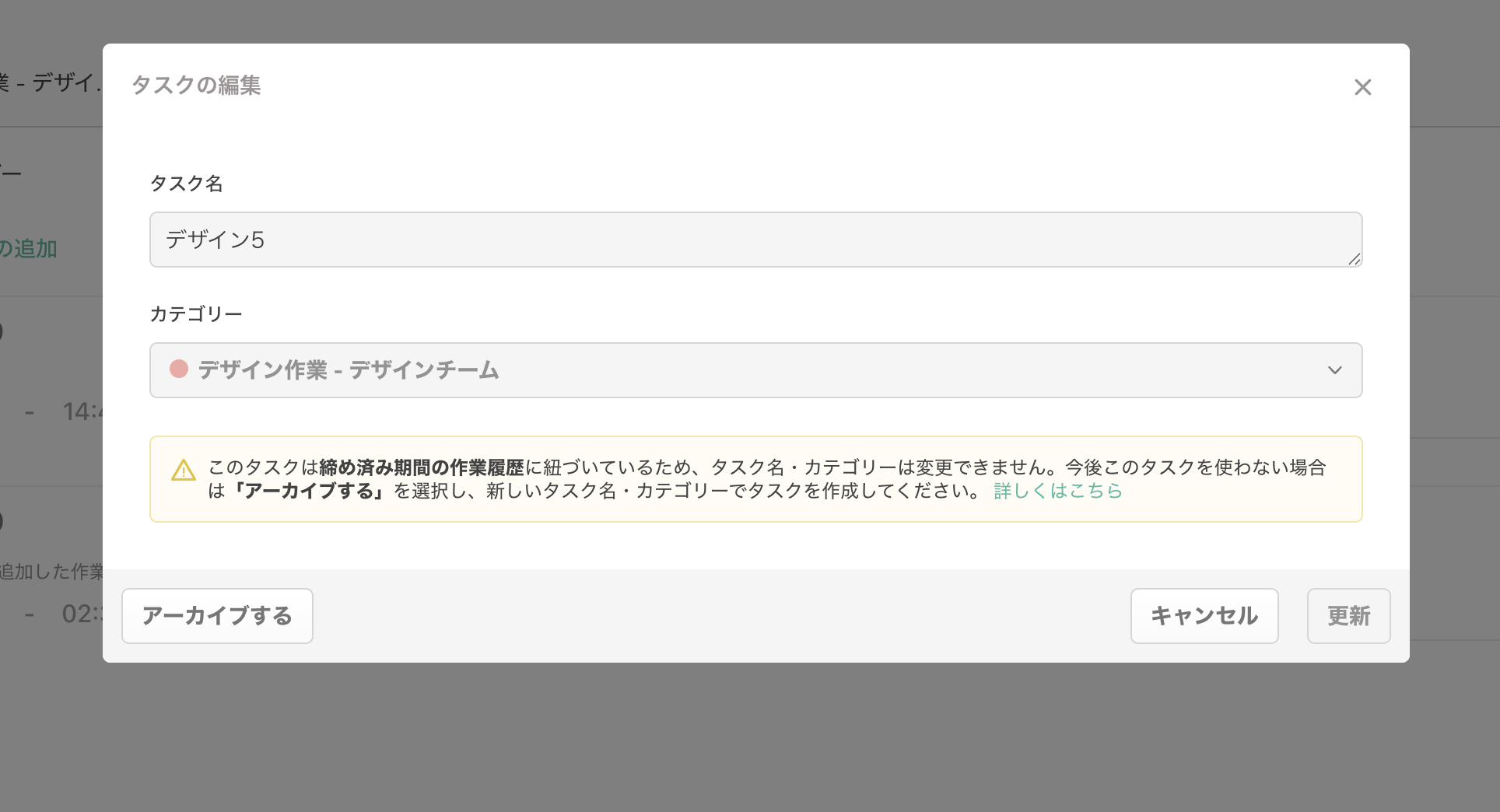
「締め済みのカテゴリー・タスク名の変更を許可」がOFFのとき、締め済みの作業履歴を持つタスクを編集しようとすると、タスク編集ポップアップでタスク名・カテゴリーの欄が変更できない状態(グレーアウト)になり、下部に案内が表示されます。
ポップアップ左下の「アーカイブする」ボタンから、そのままアーカイブの確認画面に進めます。
アーカイブしたあとは、新しいタスク名で作り直してください。作成手順は タスク管理画面でタスクを追加・管理する をご覧ください。
カテゴリーを変更しようとしたとき(設定がOFFの場合)
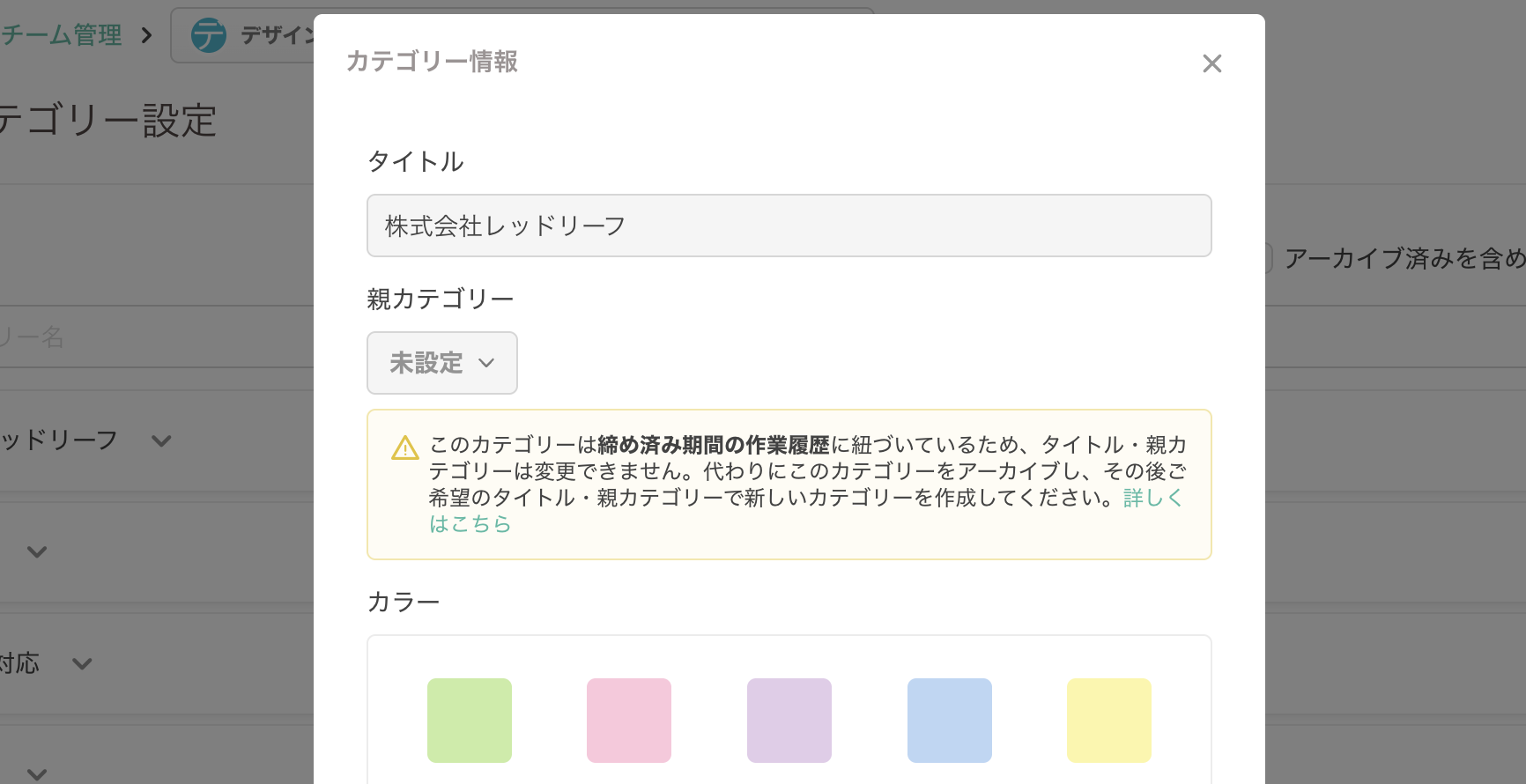
カテゴリーも同様です。締め済みの作業履歴を持つカテゴリーを編集しようとすると、タイトル・親カテゴリーの欄が変更できない状態になります。
なお、カラーや「カテゴリーを選択不可にする」設定、カスタムフィールドは、設定のON/OFFにかかわらず締め済みでも変更できます。
アーカイブしたあとは、新しいタイトルでカテゴリーを作り直してください。作成手順は カテゴリーを作成する をご覧ください。
削除しようとしたとき
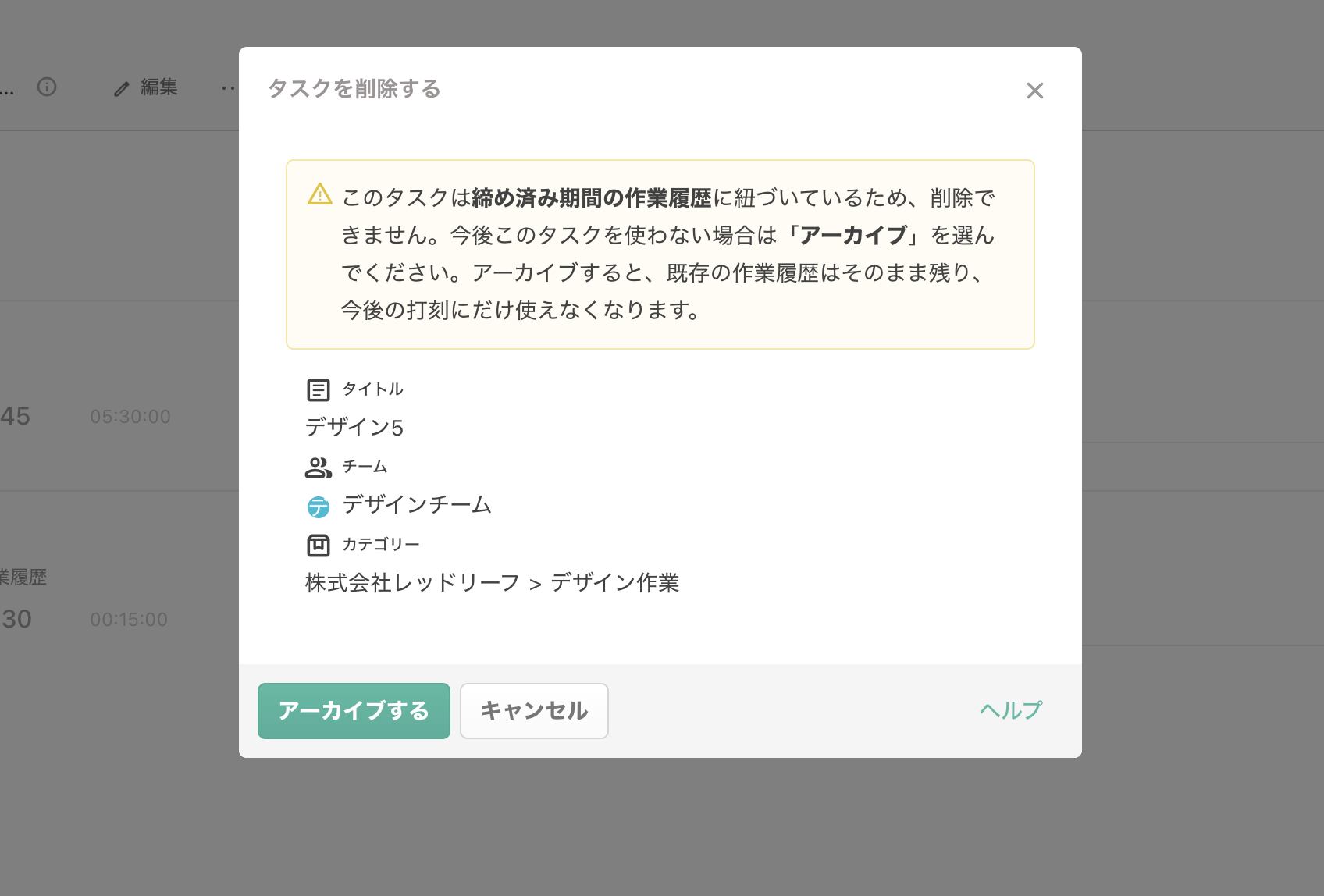
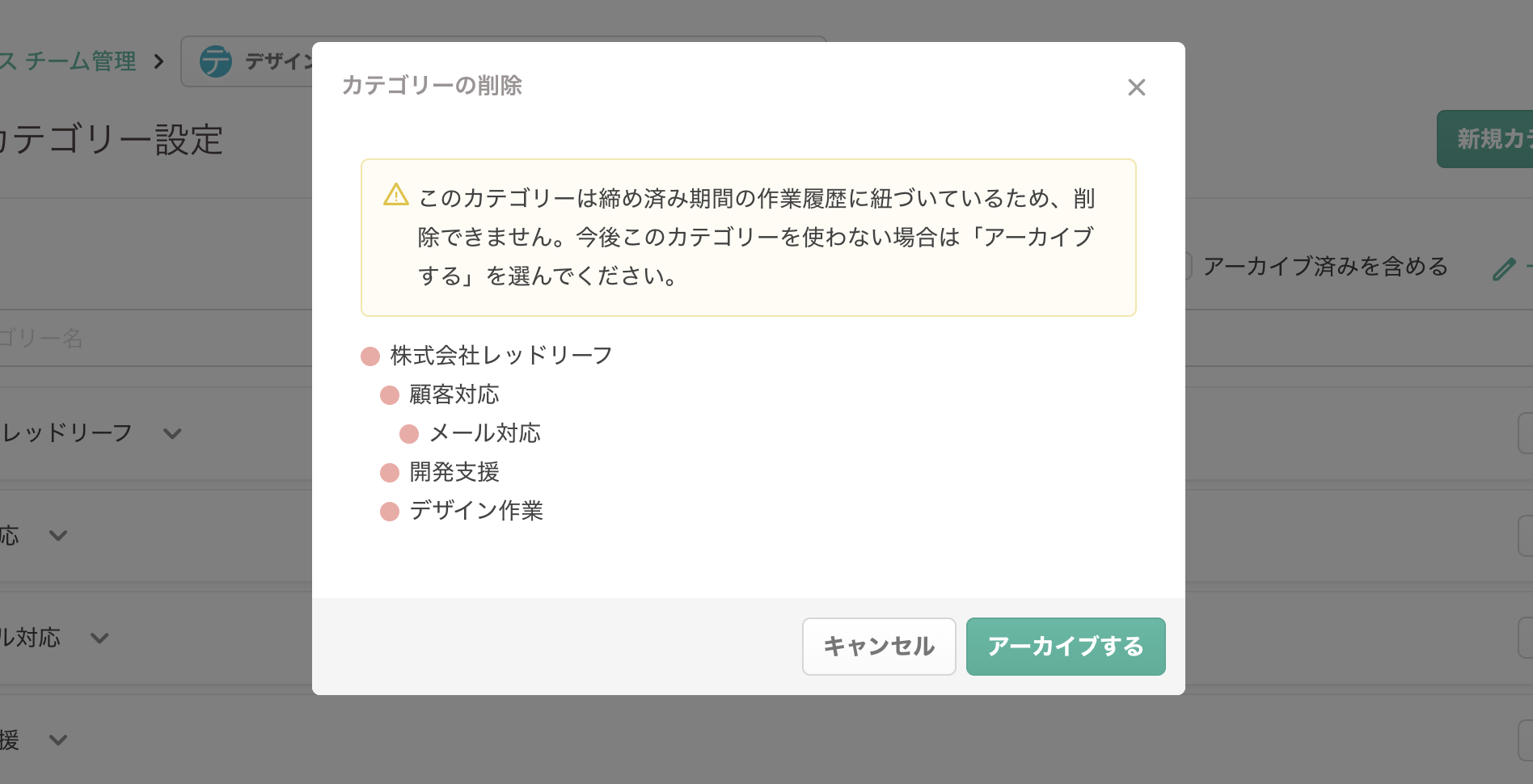
締め済みの作業履歴を持つタスク・カテゴリーは、設定のON/OFFにかかわらず削除できません。削除ポップアップを開くと、削除ボタンの代わりに「アーカイブする」ボタンが表示され、アーカイブを案内するメッセージが表示されます。
このタスクは締め済み期間の作業履歴に紐づいているため、削除できません。今後このタスクを使わない場合は「アーカイブ」を選んでください。アーカイブすると、既存の作業履歴はそのまま残り、今後の打刻にだけ使えなくなります。
締め済みの作業履歴の見え方
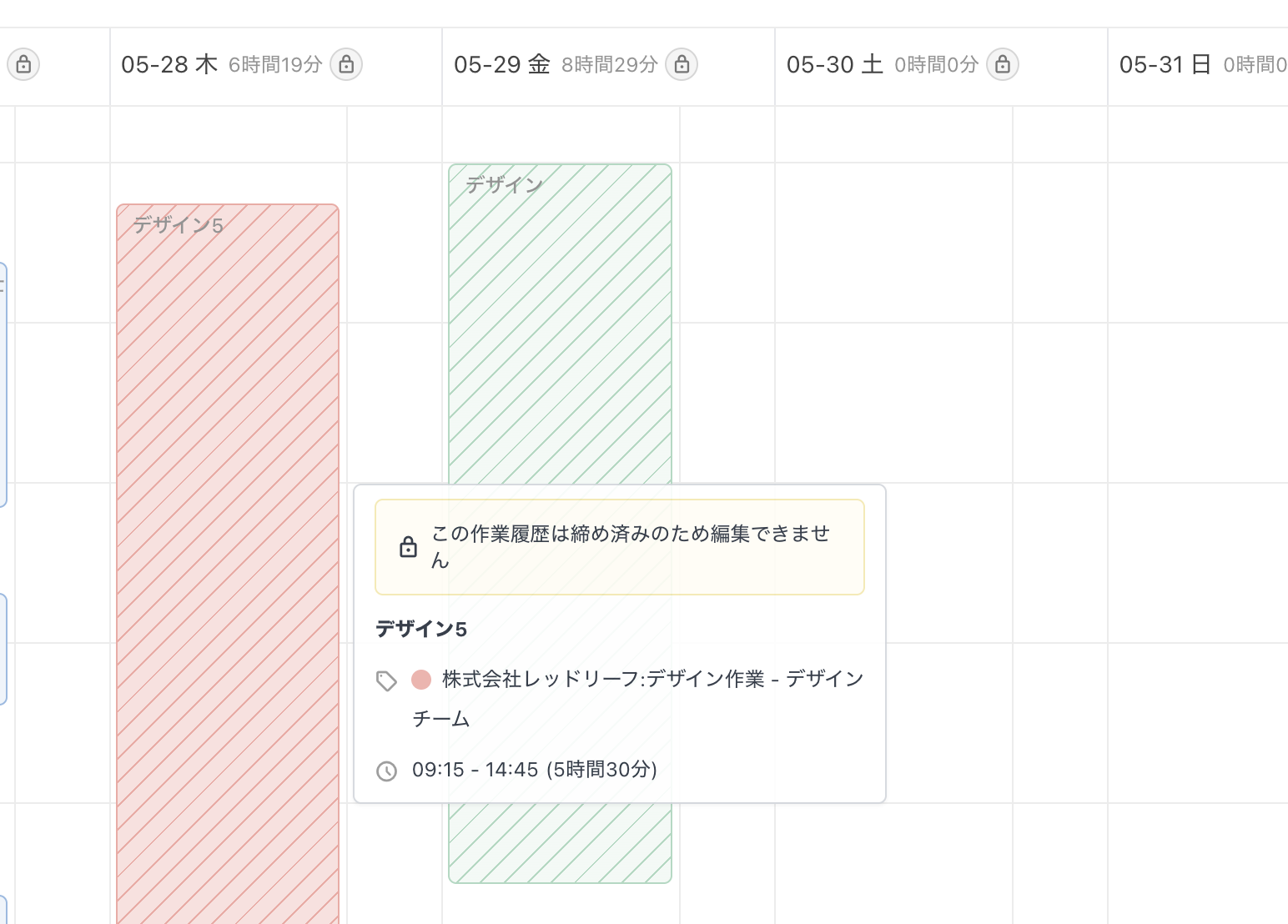
締め済み期間の作業履歴は、カレンダービュー上で斜線で表示され、クリックしても編集ポップアップは開きません。カーソルを重ねると「🔒 この作業履歴は締め済みのため編集できません」と表示されます。
よくある質問
Q. 名前を間違えたまま締めてしまいました。どうすればよいですか?
A. ワークスペースオーナーが締め日・承認設定の「締め済みのカテゴリー・タスク名の変更を許可」をONにすると、名前を変更できるようになります。締めた時点の名前を残したい場合は、正しい名前のタスク・カテゴリーを新しく作成し、古いものはアーカイブしてください。
Q. 名前を変更すると、締め済み期間のレポートやCSVの表示はどうなりますか?
A. 過去にさかのぼって、新しい名前で表示されるようになります。締めた時点の名前は、タスク名変更履歴・カテゴリー名変更履歴の「締め時点」で確認できます。
Q. アーカイブすると、締め済みの作業履歴やレポートのデータは消えますか?
A. いいえ。アーカイブはデータを残したまま「隠す」操作です。締め済みの作業履歴やレポート・CSVのデータはそのまま残ります。
Q. カテゴリーのカラーは変えられますか?
A. はい。締め済みでも、カテゴリーのカラー・「選択不可にする」設定・カスタムフィールドは変更できます。「締め済みのカテゴリー・タスク名の変更を許可」がOFFのときに変更できないのは、タイトルと親カテゴリーです。


